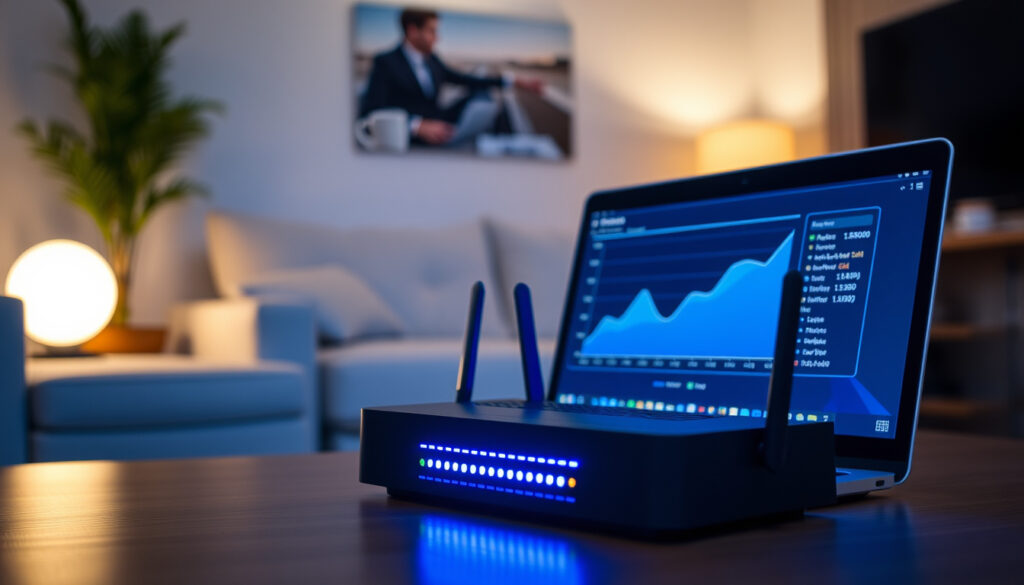
Kai tanleveyden käytön tarki taminen kotiverko a – opa
Oletko koskaan miettinyt, kuinka paljon dataa kotiverkkosi oikein käyttää? Kaistanleveyden tarkistaminen kuulostaa tekniseltä, mutta se on nopea tapa havaita pullonkauloja ja varmistaa, että yhteytesi toimii kuten pitää. Microsoftin tukiartikkeli muistuttaa, että reitittimen säännöllinen seuranta on osa hyvää verkkoturvallisuutta – ja sama pätee kaistanleveyden hallintaan.
Ookla Speedtestin testit: yli 10 miljardia · Keskimääräinen globaali käyttö/kk: noin 0,5 TB · Kotiverkon tyypillinen kaistanleveys Suomessa: 100–1000 Mbps
Pikakatsaus
- Kaistanleveyden käyttöä voi seurata reitittimen hallintapaneelin kautta (Telia Yhteisö)
- Ilmaisia työkaluja, kuten F‑Secure Router Checker, tarjoaa tietoturvaa ja verkon tilan tarkistusta (F-Secure)
- Tarkka datankäyttö laitekohtaisesti ilman reitittimen tukea on vaikea selvittää (Microsoft Support)
- Reitittimen lokien oletussäilytysaika on 24 tuntia – 7 päivää (Telia Yhteisö)
- Kevyet sovellukset, kuten ESET Internet Securityn Verkon tarkastus, voivat auttaa tunnistamaan pullonkauloja (ESET)
Neljä avaintietoa kaistanleveyden seurannasta:
| Yleisin kaistanleveystesti | Ookla Speedtest |
| Reitittimen lokien oletussäilytysaika | 24 tuntia – 7 päivää |
| Windowsin Resurssienvalvonnan avain | Ctrl+Shift+Esc > Suorituskyky > Avaa resurssienvalvonta |
| 5G-verkon teoreettinen maksimi | 20 Gbps |
Onko olemassa tapaa tarkistaa kaistanleveyden käyttö?
Kaistanleveyden seurannan perusmenetelmät
- Reitittimen lokit: Useimmat reitittimet tallentavat liikennetietoja, jotka ovat nähtävissä hallintapaneelissa (Telia Yhteisö).
- Työpöytäsovellukset: Windowsin Tehtävienhallinta ja Resurssienvalvonta näyttävät prosessien verkkoliikenteen (Microsoft Support).
- Mobiilisovellukset: Kolmannen osapuolen sovellukset, kuten ESET Internet Security, voivat tarkkailla datankäyttöä (ESET).
The implication: Kotiverkon säännöllinen seuranta estää yllätykset laskutuksessa ja parantaa tietoturvaa.
Reitittimen hallintapaneelin käyttö
- Kirjaudu reitittimeen selaimella: käytä IP-osoitetta 192.168.0.1 tai 192.168.1.1 (Telia Yhteisö).
- Tarkista liikenneloki: Etsi kohta kuten “Traffic statistics” tai “System log” (Microsoft Support).
- Tallenna tai analysoi data: Lokin tiedot kertovat kokonaisliikenteen ja joskus laitekohtaiset määrät.
The pattern: Reitittimen hallinnasta ei tarvitse olla asiantuntija – muutama napsautus riittää.
Miten tarkistaa, mikä vie kaistanleveyttäni?
Työpöydän tehtävienhallinta
- Windowsin Resurssienvalvonta (Ctrl+Shift+Esc > Suorituskyky > Avaa resurssienvalvonta) näyttää jokaisen prosessin verkkoliikenteen (Microsoft Support).
- MacOS: käytä Activity Monitor -sovellusta verkkoliikenteen tarkkailuun.
The implication: Tämä on paras tapa paikantaa ohjelma, joka vie suurimman osan kaistasta.
Mobiilisovellukset datankäytön seurantaan
- Androidin ja iOS:n omat asetukset näyttävät datankäytön sovelluksittain.
- Kolmannen osapuolen sovellukset (esim. ESET) voivat tuoda reaaliaikaisemman kuvan (ESET).
The catch: Mobiilisovellukset näyttävät vain laitteen oman datan, eivät koko verkon.
Reitittimen liikenneloki
- Hallintapaneelin loki näyttää kaikkien laitteiden liikenteen (Telia Yhteisö).
- QoS-asetukset sallivat liikenteen priorisoinnin esimerkiksi pelaamiseen tai striimaukseen (Microsoft Support).
The implication: Yhdistämällä reitittimen lokit ja laitekohtaiset työkalut saat kattavan kuvan.
Kuinka tarkistaa verkon kaistanleveys?
Nopeustestipalvelut
- Ookla Speedtest: Yli 10 miljardia testiä suorittanut palvelu (Ookla).
- Fast.com: Netflixin ylläpitämä yksinkertainen nopeustesti (Fast.com).
The pattern: Nämä testit mittaavat hetkellistä nopeutta, eivät kokonaisliikennettä.
Paikallinen kaistanleveystesti komentorivillä
- iperf3 on työkalu, joka mittaa kaistanleveyttä kahden laitteen välillä (iperf). Tämä antaa tarkempia tuloksia kuin pilvipohjaiset testit.
The implication: Iperf sopii erityisesti verkon pullonkaulojen paikallistamiseen kotiverkossa.
SNMP-pohjainen seuranta
- Yritysympäristöissä SNMP-protokollaa käytetään reitittimien ja kytkinten liikenteen seurantaan. Kotiverkossa tämä on harvinaisempaa.
The pattern: SNMP vaatii tekniikkatietoa, eikä sitä tarvita peruskäyttäjältä.
Onko kaistanleveys sama asia kuin Mbps?
Kaistanleveyden ja nopeuden ero
- Kaistanleveys on teoreettinen maksimimäärä dataa, jonka kanava voi siirtää sekunnissa.
- Todellinen siirtonopeus on yleensä pienempi verkon ruuhkan, etäisyyden ja laitteiston takia (Microsoft Support).
The pattern: Markkinointimateriaali ilmoittaa usein kaistanleveyden, mutta käyttökokemus perustuu todelliseen nopeuteen.
Mbps-yksikön merkitys
- Megabittiä sekunnissa (Mbps) on nopeuden perusyksikkö. 100 Mbps tarkoittaa 100 miljoonaa bittiä sekunnissa.
- Käytännössä nopeus vaihtelee muun muassa etäisyyden, reitittimen kapasiteetin ja verkon ruuhkan mukaan.
The implication: Kaistanleveys ja Mbps eivät ole synonyymejä – eron ymmärtäminen auttaa tulkitsemaan nopeustestien tuloksia.
Miten näen, milloin Wi-Fi:täni käytetään?
Reitittimen käyttöhistoriatiedot
- Useimmat reitittimet tallentavat liikennelokeja, jotka kattavat viimeisimmät tunnit tai päivät (Telia Yhteisö).
- Lokista näet, milloin liikennettä on ollut ja kuinka paljon dataa on siirretty.
The pattern: Historiatiedot auttavat tunnistamaan poikkeavia käyttöjaksoja.
Mobiilisovellukset liikenteen seurantaan
- Kolmannen osapuolen sovellukset voivat visualisoida käyttöä aikajanalla (ESET).
- Ne voivat näyttää reaaliaikaisia tietoja yhdistetyistä laitteista.
The implication: Visuaalinen aikajana tekee käyttötottumuksista helposti hahmotettavia.
Tarkistetut tiedot ja epävarmuudet
Vahvistetut faktat: Kaistanleveyden käyttöä voi seurata reitittimen lokeilla (Telia Yhteisö). Nopeustestit mittaavat hetkellistä siirtonopeutta (Ookla).
Epäselvää: Tarkka datankäyttö laitekohtaisesti ilman reitittimen tukea on vaikea selvittää (Microsoft Support).
Asiantuntijoiden näkemyksiä
Kaistanleveyden seuranta on kriittistä yritysverkossa, jotta pullonkaulat voidaan tunnistaa ennen kuin ne vaikuttavat tuottavuuteen.
IP-osoitekohtainen seuranta antaa tarkkaa tietoa yksittäisten laitteiden liikenteestä, mutta se edellyttää reitittimen lokien aktiivista käyttöä.
Yhteenveto
Kaistanleveyden seuranta on käytännöllinen tapa hallita kotiverkkoa ja välttää yllätyksiä. Kansainvälinen verkko-operaattori suosittelee tarkistamaan reitittimen tiedot säännöllisesti.
Usein kysytyt kysymykset
Miten voin tarkistaa kaistanleveyden ilman kolmannen osapuolen työkaluja?
Käytä reitittimen hallintapaneelia. Kirjaudu selaimella IP-osoitteeseen 192.168.0.1 tai 192.168.1.1 ja etsi liikenneloki. Lopullinen tulos: tiedot kertovat kokonaisliikenteen.
Onko kaistanleveyden seuranta ilmaista?
Kyllä, reitittimen omat lokit ja useimmat perustyökalut ovat ilmaisia. Lopullinen tulos: ilmainen seuranta onnistuu helposti.
Mikä on paras ilmainen kaistanleveyden seurantatyökalu?
Reitittimen oma hallintapaneeli on usein paras yksittäinen työkalu. Lopullinen tulos: se antaa kattavan kuvan kokonaisliikenteestä.
Vaikuttaako kaistanleveyden seuranta verkon nopeuteen?
Ei, passiivinen seuranta ei kuluta kaistaa. Lopullinen tulos: voit seurata rauhassa.
Kuinka usein minun tulisi tarkistaa kaistanleveyden käyttö?
Kerran kuukaudessa on hyvä rutiini. Lopullinen tulos: se auttaa havaitsemaan poikkeamat ajoissa.
Mitä eroa on kaistanleveydellä ja latenssilla?
Kaistanleveys on datan määrä sekunnissa, latenssi on viive. Lopullinen tulos: molemmat vaikuttavat käyttökokemukseen.
Miten 5G-kaistanleveys eroaa 4G:stä?
5G tarjoaa teoreettisesti jopa 20 Gbps, kun 4G jää muutamaan sataan Mbps:iin. Lopullinen tulos: ero on merkittävä.
Lisaa liittyvia artikkeleita
 Ilmainen syntymäkarttalaskuri – laske karttasi
 Disney-koirien nimet – kattava lista ja nimeämisopas
 Toimitusketjun hallinta – SCM:n perusvaiheet, palkka ja tyypit 2025
 Tapani Mäkinen Perhe – Vaimo, lapset ja faktat 2025
 Philips OneUp 5000 – arvostelu ja vertailu 3000-malliin
 Stora Enso avoimet työpaikat – Hae töihin ja kesätyöt 2026
 Kasinobonukset 2026: Otto Kasino, Ninja & Parhaat
 Kasino Ilman Rekisteröitymistä – Parhaat Pikakasinot Suomi 2025