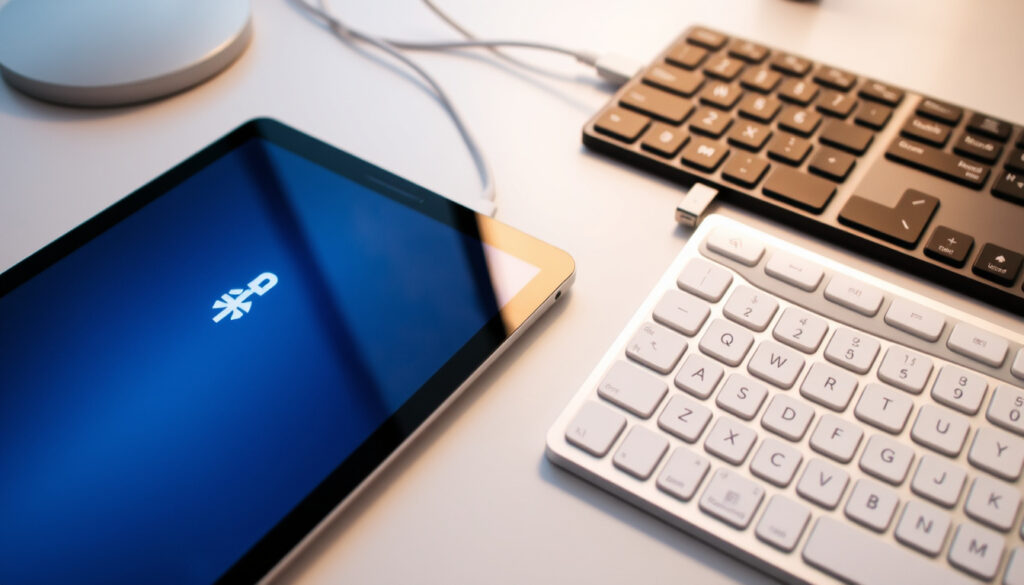
Näppäimistön yhdistäminen iPadille – Bluetooth ja USB
iPadin näppäimistön yhdistäminen ei aina suju ongelmitta – Bluetooth-, Smart Connector- ja langalliset näppäimistöt vaativat kukin oman liitäntätapansa. Tästä oppaasta löydät suorat ohjeet, sekä Applen Apple Supportin vianmääritysvinkit.
iPad-mallit, jotka tukevat Smart Connector -näppäimistöä: iPad Pro (3. sukupolvi ja uudemmat), iPad Air (4. sukupolvi ja uudemmat), iPad (10. sukupolvi) ·
Bluetooth-näppäimistön yhdistämisen vaiheet: 3 päävaihetta: aseta näppäimistö paritustilaan, avaa iPadin Bluetooth-asetukset, valitse laite ·
Langallisen USB-näppäimistön liitäntä: Tarvitaan USB-C-sovitin tai -keskitin, jos iPadissa ei ole USB-A-porttia ·
Yleisimmät ongelmat: Näppäimistöä ei tunnisteta, paritus epäonnistuu, langallinen näppäimistö ei toimi
Pikakatsaus
- Smart Connector toimii vain tietyissä iPad-malleissa (Apple Support)
- Bluetooth-näppäimistö voidaan yhdistää mihin tahansa iPad-malliin (Asurion)
- Langallinen näppäimistö vaatii USB-C-sovittimen, ellei iPadissa ole USB-A-porttia (Asurion)
- Kaikki Bluetooth-näppäimistöt eivät välttämättä toimi täydellisesti – jotkin erikoisnäppäimet eivät välttämättä rekisteröidy
- iPadit tukevat Bluetooth 4.2–5.3 -versioita mallista riippuen, mikä vaikuttaa yhteensopivuuteen
- Tarkista iPadisi malli ja valitse oikea liitäntätapa – Bluetooth, Smart Connector tai USB-C
Eri näppäimistötyyppien vertailu paljastaa tärkeät erot.
| Ominaisuus | Bluetooth-näppäimistö | Smart Connector -näppäimistö | Langallinen USB-näppäimistö |
|---|---|---|---|
| iPad-mallit, joissa Smart Connector | iPad Pro 12.9″ (3. sukupolvi ja uudemmat), iPad Pro 11″ (1. sukupolvi ja uudemmat), iPad Air (4. sukupolvi ja uudemmat), iPad (10. sukupolvi) | iPad Pro 12.9″ (3. sukupolvi ja uudemmat), iPad Pro 11″ (1. sukupolvi ja uudemmat), iPad Air (4. sukupolvi ja uudemmat), iPad (10. sukupolvi) | Kaikki iPad-mallit (sovittimen kautta) |
| Bluetooth-versio | iPadit tukevat Bluetooth 4.2–5.3 mallista riippuen | Ei tarvita Bluetoothia | Ei tarvita Bluetoothia |
| Tuetut näppäimistötyypit | Bluetooth HID | Smart Connector | USB-HID (sovittimen kautta) |
Taulukko osoittaa, että valinta riippuu iPad-mallista ja käyttötarpeesta.
Miten saan iPadin tunnistamaan näppäimistöni?
Bluetooth-näppäimistön paritus
iPad tunnistaa Bluetooth-näppäimistön, kun se on paritustilassa ja lähellä. Asurionin ohjeiden mukaan avaa Asetukset → Bluetooth, kytke Bluetooth päälle ja valitse näppäimistö “Muut laitteet” -kohdasta.
- Varmista, että näppäimistö on lähellä iPadia (alle 10 metriä)
- Tarkista, että näppäimistön akku on ladattu tai siinä on toimivat paristot
- Jos näppäimistö vaatii pariliitoskoodin, syötä se iPadilla – koodi lukee yleensä näppäimistön mukana tulleessa ohjeessa
Bluetooth-näppäimistö on kätevin vaihtoehto useimmille käyttäjille – se toimii kaikkien iPad-mallien kanssa ja mahdollistaa liikkumisen vapaasti. Paritus on kertaluonteinen toimenpide, jonka jälkeen näppäimistö yhdistyy automaattisesti.
Smart Connector -näppäimistön käyttö
Apple Supportin mukaan: “Magic Keyboard Folio -mallissa näppäimistö kiinnitetään magneettisesti Smart Connectoriin, eikä sitä tarvitse ladata tai parittaa.”
Smart Connector -näppäimistön tunnistaminen on täysin automaattista. Apple Supportin mukaan Magic Keyboard Folio -mallissa näppäimistö kiinnitetään magneettisesti Smart Connectoriin, eikä sitä tarvitse ladata tai parittaa. Smart Connector siirtää virtaa ja dataa näppäimistöön. Jos iPad ei tunnista näppäimistöä, tarkista ettei Smart Connectorin kontakteissa ole likaa tai muovia, irrota näppäimistö ja kiinnitä se uudelleen, tai käynnistä iPad uudelleen.
Jos iPad ei tunnista näppäimistöä, tarkista ettei Smart Connectorin kontakteissa ole likaa tai muovia. Puhdista ne tarvittaessa pehmeällä, nukkaamattomalla liinalla.
Langallisen näppäimistön tunnistus
Asurionin (teknologia-asiantuntijapalvelu) mukaan USB-C-portilla varustettu iPad voidaan yhdistää suoraan USB-C-näppäimistöön. Lightning-portilla varustettu iPad voi käyttää Lightning-to-USB-sovitinta. Langallinen näppäimistö toimii heti liitettynä – ei tarvita paritusta.
- Tarkista, että sovitin on yhteensopiva iPadisi portin kanssa
- Langallinen näppäimistö ei toimi, jos sovitin on viallinen tai iPad ei tue USB-HID-laitteita
Tämä osoittaa, että oikea liitäntätapa ja huolto ratkaisevat suurimman osan ongelmista.
Miten linkitän langattoman näppäimistön iPadilleni?
Paritustilan aktivointi
Useimmissa Bluetooth-näppäimistöissä paritustila aktivoidaan pitämällä virtapainiketta tai parituspainiketta painettuna, kunnes LED-valo alkaa vilkkua. Asurionin (teknologia-asiantuntijapalvelu) ohjeiden mukaan tarkista näppäimistön mukana tullut käyttöohje, jos et löydä parituspainiketta.
- Pidä virtapainiketta painettuna 3–5 sekuntia
- Jos näppäimistössä on erillinen parituspainike (usein Bluetooth-kuvake), paina sitä
- LED-valo vilkkuu yleensä sinisenä tai vihreänä paritustilassa
iPadin Bluetooth-asetukset
Avaa Asetukset → Bluetooth, varmista että Bluetooth on päällä (vihreä kytkin) ja odota, että näppäimistö ilmestyy “Muut laitteet” -listaan. Napauta näppäimistön nimeä yhdistääksesi.
Yhdistämisen vahvistus
Yhdistämisen jälkeen näppäimistö toimii heti. Jos näppäimistö vaatii pariliitoskoodin, syötä se iPadilla. Koodi on yleensä 4–6 numeroa, ja se näkyy iPadin näytöllä. Kirjoita koodi näppäimistöllä ja paina Enter.
Tämä kolmen vaiheen malli on nopein tapa saada yhteys toimimaan.
Miten laitan näppäimistöni paritustilaan?
Bluetooth-näppäimistön paritustilan kytkeminen
Useimmissa Bluetooth-näppäimistöissä paritustila aktivoidaan pitämällä virtapainiketta tai parituspainiketta painettuna. Tarkista näppäimistön mukana tullut käyttöohje, jos et löydä parituspainiketta.
- Logitech K380: pidä Bluetooth-painiketta painettuna 3 sekuntia
- Apple Magic Keyboard: pidä virtapainiketta painettuna, kunnes LED-valo vilkkuu
- Muut merkit: etsi Bluetooth-kuvake tai “Connect”-painike
Smart Connector -näppäimistön automaattinen tunnistus
Apple Supportin mukaan: “Smart Connector -näppäimistö ei tarvitse erillistä paritustilaa – se tunnistuu kiinnittämällä.”
Apple Supportin mukaan Smart Connector -näppäimistö ei tarvitse erillistä paritustilaa – se tunnistuu kiinnittämällä. Magneettinen kiinnitys aktivoi yhteyden automaattisesti.
Paritustilan tunteminen on avain toimivaan langattomaan yhteyteen.
Miksi ulkoinen näppäimistöni ei toimi?
Yleiset ongelmat ja ratkaisut
Apple Supportin (Applen virallinen tukipalvelu) mukaan tarkista ensin, että näppäimistö on ladattu tai siinä on paristot. Jos käytät Magic Keyboardia tai Smart Keyboard Foliota, poista muut iPad-kotelot tai suojukset käytöstä.
- Tarkista, onko iPadOS-päivitys saatavilla
- Käynnistä iPad uudelleen
- Irrota näppäimistö ja kiinnitä se uudelleen
Bluetooth-yhteyden ongelmat
Varmista, että iPadin Bluetooth on päällä ja näppäimistö on paritustilassa. Asurionin (teknologia-asiantuntijapalvelu) mukaan jos näppäimistö ei näy laitelistassa, kytke Bluetooth pois päältä ja takaisin päälle, tai unohda laite ja parita uudelleen.
Langallisen näppäimistön ongelmat
Langallinen näppäimistö ei toimi, jos sovitin on viallinen tai iPad ei tue USB-HID-laitteita. Tarkista, että sovitin on USB-C-yhteensopiva ja että iPad tukee ulkoisia näppäimistöjä.
Smart Connector -ongelmat
Apple Supportin mukaan Smart Connector -näppäimistö ei toimi, jos koskettimet ovat likaiset tai iPad ei ole yhteensopiva. Puhdista Smart Connector pehmeällä, nukkaamattomalla liinalla ja varmista, että iPad-malli tukee Smart Connectoria.
- Tarkista, että Smart Connectorin kontakteissa ei ole likaa tai muovia
- Irrota näppäimistö ja kiinnitä se uudelleen
- Käynnistä iPad uudelleen
Käyttäjän kannalta nämä kolme syytä kattavat lähes kaikki vikatilanteet.
Voiko iPadin yhdistää mihin tahansa näppäimistöön?
Bluetooth-näppäimistöjen yhteensopivuus
iPad tukee useimpia Bluetooth-näppäimistöjä, jotka noudattavat HID-profiilia. Asurionin (teknologia-asiantuntijapalvelu) mukaan lähes kaikki Bluetooth-näppäimistöt toimivat iPadin kanssa, mutta jotkin erikoisnäppäimet (esim. multimediapainikkeet) eivät välttämättä rekisteröidy.
- Windows-näppäimistö toimii iPadin kanssa – Windows-näppäin toimii komentonäppäimenä
- Mac-näppäimistö toimii iPadin kanssa – Command-näppäin toimii suoraan
- Kolmannen osapuolen näppäimistöt (Logitech, Microsoft, jne.) toimivat yleensä ongelmitta
Langalliset näppäimistöt ja sovittimet
Langalliset USB-näppäimistöt toimivat vain sovittimen kanssa, ja iPadin on tuettava USB-HID-laitteita. USB-C-portilla varustettu iPad toimii suoraan USB-C-näppäimistön kanssa. Lightning-portilla varustettu iPad tarvitsee Lightning-to-USB-sovittimen.
Smart Connector -rajoitukset
Apple Supportin (Applen virallinen tukipalvelu) mukaan Smart Connector toimii vain tietyissä iPad-malleissa: iPad Pro 12.9″ (3. sukupolvi ja uudemmat), iPad Pro 11″ (1. sukupolvi ja uudemmat), iPad Air (4. sukupolvi ja uudemmat) ja iPad (10. sukupolvi).
Yhteensopivuus on iPad-mallikohtaista – tarkista aina oman laitteesi tekniset tiedot.
support.apple.com, simplymac.com, discussions.apple.com, support.apple.com, support.apple.com, discussions.apple.com, discussions.apple.com, support.apple.com, discussions.apple.com, support.apple.com
Usein kysytyt kysymykset
Miten yhdistän Bluetooth-näppäimistön iPadille, jos se ei näy laitelistassa?
Kytke Bluetooth pois päältä ja takaisin päälle, aseta näppäimistö paritustilaan uudelleen, ja varmista että näppäimistö on lähellä iPadia. Jos ongelma jatkuu, unohda laite Bluetooth-asetuksista ja parita uudelleen.
Voinko käyttää samaa Bluetooth-näppäimistöä iPadin ja iPhonen kanssa?
Kyllä, useimmat Bluetooth-näppäimistöt voivat muistaa useita laitteita. Voit vaihtaa laitteiden välillä painamalla parituspainiketta ja valitsemalla haluamasi laitteen Bluetooth-asetuksista.
Miten katkaisen Bluetooth-näppäimistön yhteyden iPadista?
Avaa Asetukset → Bluetooth, napauta näppäimistön nimen vieressä olevaa “i”-kuvaketta ja valitse “Unohda tämä laite”. Voit myös kytkeä Bluetoothin pois päältä, jolloin yhteys katkeaa tilapäisesti.
Toimiiko Windows-näppäimistö iPadin kanssa?
Kyllä, Windows-näppäimistö toimii iPadin kanssa. Windows-näppäin (Alt-näppäimen vieressä) toimii komentonäppäimenä iPadissa.
Miten vaihdan iPadin näppäimistöasetuksia ulkoisen näppäimistön kanssa?
Avaa Asetukset → Yleiset → Näppäimistö. Täällä voit säätää esimerkiksi automaattista ison alkukirjaimen käyttöä, automaattista korjausta ja pikanäppäimiä. Ulkoinen näppäimistö noudattaa samoja asetuksia kuin iPadin virtuaalinen näppäimistö.
Tarvitseeko langallinen näppäimistö erillistä virtaa?
Ei, langallinen USB-näppäimistö saa virtansa iPadin USB-portista. Tarkista vain, että sovitin on yhteensopiva ja että iPad tukee USB-HID-laitteita.
Mitä teen, jos Smart Connector -näppäimistö ei toimi?
Puhdista Smart Connector pehmeällä, nukkaamattomalla liinalla, tarkista ettei kontakteissa ole likaa tai muovia, irrota näppäimistö ja kiinnitä se uudelleen, tai käynnistä iPad uudelleen.
Mitkä iPad-mallit tukevat Smart Connector -näppäimistöä?
iPad Pro 12.9″ (3. sukupolvi ja uudemmat), iPad Pro 11″ (1. sukupolvi ja uudemmat), iPad Air (4. sukupolvi ja uudemmat) ja iPad (10. sukupolvi).
Kun valitset iPadillesi sopivaa näppäimistöä, mieti miten käytät iPadia: Bluetooth sopii useimmille, Smart Connector tarjoaa saumattoman kokemuksen tietyille malleille, ja langallinen toimii ilman paritusta. Suomenkieliselle käyttäjälle valinta on selvä: Bluetooth-näppäimistö on joustavin ja kustannustehokkain vaihtoehto, ellei iPadisi tue Smart Connectoria – siinä tapauksessa Applen oma lisävaruste on paras, sillä se ei vaadi lainkaan paritusta.
Lisaa liittyvia artikkeleita
 kW muunnos hv:ksi – Kaava ja selkeät esimerkit
 Maailman paras mustikkakukko – savolainen resepti ja ohje
 Ellen Jokikunnas ja Jari Rask: ammatti, lapset ja adoptio
 Disney-koirien nimet – kattava lista ja nimeämisopas
 Puskaradio Kitee (Sensuroimaton) – Faktat, analyysi ja varoitukset
 Taisto Nikkinen Joensuu – Teatteriravintola ja onnettomuus
 Zara Larsson Helsinki 2026 – Keikka Flow Festivalilla, liput
 Ilmainen syntymäkarttalaskuri – laske karttasi