PC-tietokone: kannettava vai pöytäkone, uusi vai käytetty – näin valitset oikean
Lyhyesti
Peruskäyttöön ja opiskeluun riittää yleensä PC-tietokone, jossa on SSD-levy ja 8–16 Gt muistia. Valitse kannettava, jos kone kulkee mukana, ja pöytäkone, jos työskentelet aina samassa paikassa. Kunnostettu yrityskone voi venyttää pientä budjettia, kunhan tarkistat akun kunnon ja takuun ennen kauppaa.
Näin valitset tietokoneen viidessä vaiheessa
Aloita käytöstä, älä merkistä. Kun tiedät, mihin konetta tarvitset, muisti, levy ja budjetti rajautuvat lähes itsestään.
- Kirjaa käyttö: Jos käytät konetta selailuun, sähköpostiin, Wilmaan ja Office-ohjelmiin, peruskone riittää. Kuvankäsittely, videoeditointi ja pelit vaativat enemmän muistia ja tehokkaamman näytönohjaimen.
- Päätä, liikkuuko kone: Jos kone kulkee kouluun tai töihin, valitse kannettava. Kiinteään kotipisteeseen sopii pöytäkone tai All-in-one.
- Aseta alaraja: SSD-levy on välttämätön. Peruskäyttöön 8 Gt muistia on minimi. Valitse 16 Gt, jos pidät monta ohjelmaa auki tai haluat koneelta pidemmän käyttöiän.
- Tarkista koulun tai työpaikan vaatimukset: Selvitä käyttöjärjestelmä ja pakolliset ohjelmat. Lukiossa kone tarvitsee Abitti- ja DigabiOS-yhteensopivuuden.
- Vertaa uutta ja kunnostettua: Samalla budjetilla voi saada uuden perusmallin tai käytetyn yritystason koneen.
Näin vertailimme
Mukana on 3 eri vaihtoehtoa ja 3 tarjousta 2 kauppiaalta. Vertaamme julkaistuja tuotetietoja, emme omia käyttökokemuksia. Mukana ei ole koko markkinaa. Lähteet ja koko vertailutapa.
Hintatiedot tarkistettu 2026-09-28. Tuotekohtainen havaintoaika näkyy tarjouksen yhteydessä.
Vertaa tärkeimmät erot
| Vaihtoehto | Hinta | Kauppaan |
|---|---|---|
Lenovo ThinkCentre Neo 50a Gen 5 27" All-in-oneNäytä erot
| Multitronic.fi
1419,00 € Sis. ALV · tarkistettu 2026-09-28 · toimitus 3,90 € | Katso hinta: Multitronic.fi |
Asrock DeskMini X300 Mini PC BareboneNäytä erot
| Computersalg FI
224,53 € Sis. ALV · tarkistettu 2026-09-28 · toimitus 0,00 € | Katso hinta: Computersalg FI |
Asrock DeskMini X600/USB4 PC bareboneNäytä erot
| Computersalg FI
Tarkista hinta kaupasta | Katso hinta: Computersalg FI |
Hinnat perustuvat mainostajien ilmoittamiin tietoihin, ei kassatason varmennukseen. Tarkista ajantasainen hinta kaupasta.
Havaitut pöytäkonevaihtoehdot: valmis All-in-one vai itse koottava mini-PC
Vaihtoehdot artikkelin järjestyksessä. Hintatiedon puuttuminen ei tarkoita ilmaista tuotetta.
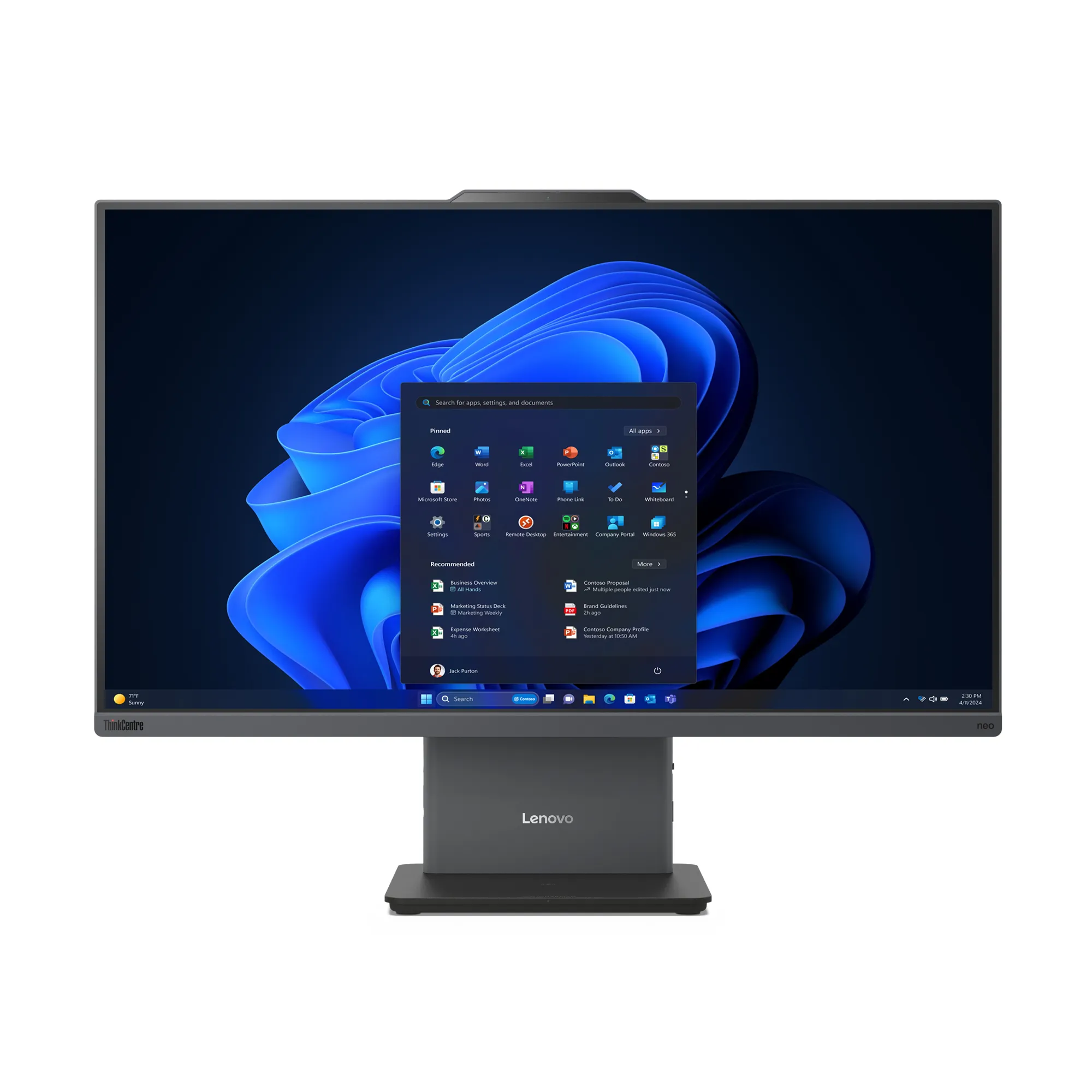
Lenovo ThinkCentre Neo 50a Gen 5 27" All-in-one
Käyttövalmis 27 tuuman All-in-one, jossa on Windows 11 Pro, 16 Gt muistia ja 512 Gt SSD. Sopii kiinteään työpisteeseen.
Arvio perustuu tuotetietoihin, ei omaan käyttökokeeseen.
Plussat
- Myyjän mukaan näyttö ja kone ovat samassa rungossa, joten erillistä näyttöä ei tarvita ja kaapeleita on vähemmän.
-
Multitronic.fi
1419,00 €
Sis. ALV · tarkistettu 2026-09-28 · toimitus 3,90 €
Katso hinta: Multitronic.fi Mainoslinkki
- Tuotetyyppi: 27-tuumainen All-in-One-pöytätietokone
- Käyttöjärjestelmä: Windows 11 Pro
Kaikki tekniset tiedot
- Näyttö
- 27 tuuman Full HD (1920 x 1080) -kosketusnäyttö tuumaa
- Suoritin
- Intel Core 7 240H -suoritin
- Keskusmuisti
- 16 Gt DDR5 5200 MHz -keskusmuistia
- Tallennustila
- 512 Gt:n SSD-tallennustila
- Yhteydet
- Wi-Fi 6 -standardin, Bluetooth 5.2 -yhteyden sekä gigabitin Ethernet-liitännän
- Näytönohjain
- Integroitu Intel Graphics -näytönohjain
- Käyttötarkoitus
- suunnattu käyttäjille, jotka tarvitsevat kompaktin ja käyttövalmiin työpisteen kotitoimistoon tai pieneen yritykseen
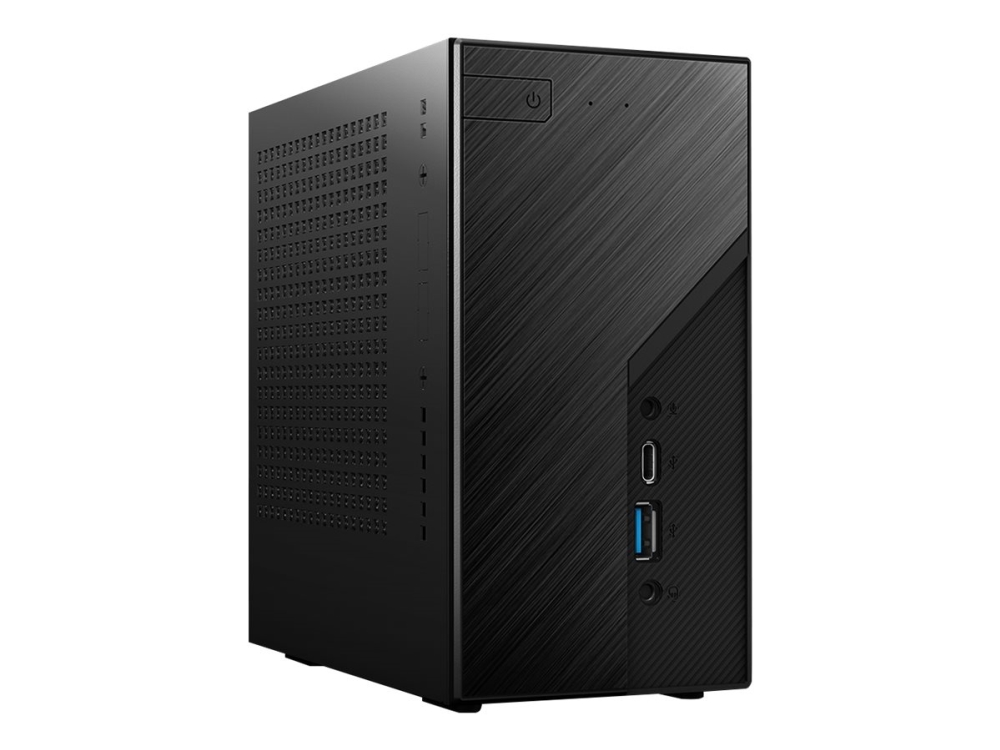
Asrock DeskMini X300 Mini PC Barebone
AM4-kantainen mini-PC-runko. Suoritin, DDR4-muistit, levy ja käyttöjärjestelmä hankitaan erikseen.
Arvio perustuu tuotetietoihin, ei omaan käyttökokeeseen.
Plussat
- Myyjän ilmoittamien ulkomittojen 8 x 15,5 x 15,5 cm mukaan runko vie pöydältä hyvin vähän tilaa.
-
Computersalg FI
224,53 €
Sis. ALV · tarkistettu 2026-09-28 · toimitus 0,00 €
Katso hinta: Computersalg FI Mainoslinkki
- Tuotetyyppi: PC barebone – mini PC
- Suoritinkanta: Socket AM4
Kaikki tekniset tiedot
- Käyttöjärjestelmä
- Ei käyttöjärjestelmää
- Suoritin mukana
- Ilman suoritinta
- Muistin enimmäismäärä
- 64 Gt (enintään) – DDR4 SDRAM
- Kiintolevy mukana
- Ei kiintolevyä
- Tallennusohjain
- RAID (SATA 6Gb/s)
- Verkkoyhteys
- 1GbE
- Ulkomitat (PxSxK)
- 8 cm x 15.5 cm x 15.5 cm
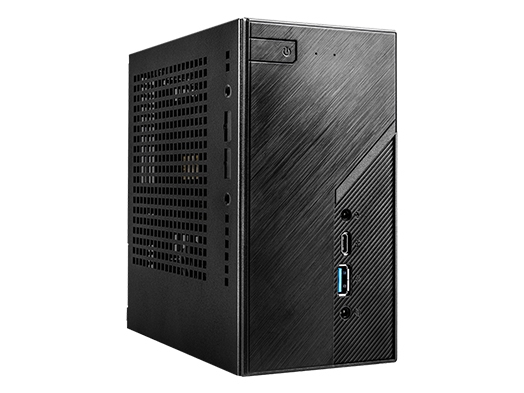
Asrock DeskMini X600/USB4 PC barebone
AM5-kantainen runko DDR5-muistille. Suoritin, muisti, levy ja käyttöjärjestelmä ostetaan erikseen.
Arvio perustuu tuotetietoihin, ei omaan käyttökokeeseen.
Plussat
- Uudempi AM5-kanta ja DDR5-muisti erottavat sen X300-mallista. Myyjä ilmoittaa muistin ylärajaksi 192 Gt.
-
Computersalg FI
Tarkista hinta kaupasta
Katso hinta: Computersalg FI Mainoslinkki
- Tuotetyyppi: barebone-tietokone
- Suoritinkanta: AM5-kanta
Kaikki tekniset tiedot
- Käyttöjärjestelmä
- Ei käyttöjärjestelmää
- Suoritin mukana
- Ilman suoritinta
- Muistityyppi
- DDR5 SDRAM
- Muistin enimmäismäärä
- 192 Gt (enintään)
- Kiintolevy mukana
- Ei kiintolevyä
- Verkkoyhteys
- 1GbE
- USB-tuki
- USB4
- Tilavuus
- 1,92 L litraa
Aineistossa on vain kolme pöytäkonetta eikä yhtään kannettavaa, joten lista ei kata koko markkinaa. Jos tarvitset liikuteltavan koneen, näistä ei löydy ratkaisua.
Lenovo on ainoa käyttövalmis kokonaisuus. Kaksi ASRockia ovat barebone-runkoja eli koteloita, joissa on emolevy mutta ei suoritinta, muistia, levyä eikä käyttöjärjestelmää. Aineisto ei riitä kertomaan, sopiiko jokin näistä juuri sinun käyttöösi. Kortit kertovat, mitä kunkin kohdalla pitää ratkaista.
Paljonko muistia ja millainen suoritin riittää kotikäyttöön ja opiskeluun?
Käyttömuisti (RAM) ja tallennustila ilmoitetaan molemmat gigatavuina, mutta ne ovat eri asioita. RAM ratkaisee, montako ohjelmaa voit käyttää yhtä aikaa. SSD-levyn koko ratkaisee, paljonko tiedostoja ja ohjelmia koneelle mahtuu.
Lähteet ovat eri mieltä muistin alarajasta. DNA:n mukaan 8 Gt on peruskäytön minimi, mutta Napalmin ostajan opas suosittelee vähintään 16 Gt jo peruskäyttöön. Jos ostat koneen moneksi vuodeksi, 16 Gt on varmempi valinta.
- Peruskäyttö ja kotikäyttö: DNA:n mukaan selailuun ja toimisto-ohjelmiin riittävät SSD-levy, vähintään 8 Gt muistia, Intel i3- tai Ryzen 3 -tason suoritin ja prosessorin integroitu grafiikka.
- Tietokone opiskeluun: Dawn suosittelee selain- ja Office-opintoihin Windows 11 -konetta, jossa on 16 Gt muistia ja vähintään 100 Gt SSD-tilaa. Suorittimella ei oppaan mukaan ole näissä opinnoissa merkitystä.
- Kuvat, video ja CAD: Lähteiden mukaan tarvitset tehokkaan suorittimen, vähintään 16 Gt muistia ja runsaasti SSD-tilaa. Dawnin mukaan raskaaseen luovaan työhön kannattaa valita 32 Gt ja erillinen näytönohjain, jossa on vähintään 4 Gt omaa muistia.
- Pelit: Pelikone tarvitsee tehokkaan näytönohjaimen, nopean suorittimen ja vähintään 16 Gt muistia. Pelikoneiden valinta on oma aiheensa, jota tämä opas ei käsittele tarkemmin.
Kannettava tietokone vai pöytäkone: kumpi sopii sinulle?
Kannettavuus maksaa. Samalla rahalla pöytäkone on DNA:n mukaan usein kustannustehokkaampi, kun haet suorituskykyä. Siinä on myös paremmat laajennusmahdollisuudet ja jäähdytys.
- Kannettava tietokone: Valitse se, jos liikut kodin, koulun ja toimiston välillä. Opiskeluun Dawn suosittelee 13–15,6 tuuman näyttöä, koska 17-tuumainen ei kulje enää järkevästi repussa.
- Perinteinen pöytäkone: Valitse se, jos istut aina samassa pisteessä ja haluat parantaa konetta myöhemmin. Lisäksi saat vapaasti valita näytön, näppäimistön ja tuolin ergonomian mukaan.
- All-in-one: Näyttö ja tietokone ovat samassa rungossa. Erillistä näyttöä ei tarvita, ja kaapeleita on vähemmän. Kone pysyy silti pöydällä, joten se ei korvaa kannettavaa.
- Mini-PC: Pieni pöytäkone sopii ahtaisiin tiloihin. Näyttö, näppäimistö ja hiiri pitää hankkia erikseen, jos niitä ei jo ole.
Käytetyt tietokoneet ja yrityskäytöstä poistetut koneet: milloin ne kannattavat?
Yrityskäytöstä poistettu tietokone on yrityksen käytössä ollut laite, joka myydään eteenpäin, usein kunnostettuna. Kunnostettu eli tehdashuollettu kone on Prisman oppaan mukaan tarkastettu, testattu ja puhdistettu ennen uudelleenmyyntiä.
Medianäkymän mukaan kunnostettu yrityskone voi tarjota tukevan rakenteen, hyvän näppäimistön ja usein hyvän hinta-laatusuhteen. Se sopii siis myös kotikäyttöön. Aineistossa ei ole vertailukelpoisia hintoja tai myyjäkohtaisia takuuehtoja, joten ne täytyy tarkistaa kaupasta.
- Valitse käytetty tai kunnostettu, jos budjetti on tiukka ja käyttö on selailua, Officea ja etäpalavereita. Samalla rahalla voi saada yritystason laitteen uuden perusmallin sijaan.
- Valitse uusi, jos tarvitset pitkän takuun ja valmistajan tuen, koneesta tulee lapsen kovassa käytössä oleva laite tai tarvitset uusinta tekniikkaa. Näin neuvoo Expert Zoomin opas.
- Ostopaikka ratkaisee riskin: Yksityiseltä ostaminen on eri asia kuin kunnostettu kone kauppiaalta, jolla on omat takuuehtonsa.
Tarkista nämä ennen käytetyn kannettavan tietokoneen ostamista
- Akun kunto: Akku kuluu käytetyssä kannettavassa eniten, ja sen vaihto voi olla kallis. Pyydä akkuraportti tai testaa akku itse.
- Takuu: Selvitä takuun pituus ja mitä se kattaa. Kysy erikseen, koskeeko se myös akkua.
- Windows 11: Varmista, että kone on virallisesti Windows 11 -yhteensopiva.
- Muisti: Tarkista, onko koneessa mieluiten 16 Gt muistia ja voiko sitä lisätä.
- Levy: Valitse SSD-levy, älä perinteistä kovalevyä.
- Koulun vaatimukset: Tarkista lukiokäytössä Abitti-yhteensopivuus ja muuten oppilaitoksen ohjelmat.
Halpa tietokone: mitä hinta sisältää ja mitä ostat lisäksi?
Halvin hintalappu ei aina tarkoita halvinta konetta. Vertaa aina kokonaisuutta, jolla pääset töihin, älä pelkkää laitetta.
- Valmis kone: Suoritin, muisti, levy ja käyttöjärjestelmä kuuluvat hintaan. Lenovon All-in-onessa mukana on myös 27 tuuman kosketusnäyttö.
- Barebone-runko: Suoritin, muistit, SSD ja käyttöjärjestelmä pitää ostaa erikseen. Usein tarvitset myös näytön, näppäimistön ja hiiren, joten runko on halpa tietokone vain paperilla.
- Mistä hinta syntyy: Medianäkymän mukaan hintaan vaikuttavat eniten suoritin, muistin ja SSD:n koko, näyttö sekä mahdollinen erillinen näytönohjain. Maksa vain siitä, mitä käyttösi vaatii.
- Vertailu: Tarkista tarkka hinta ja saatavuus kaupan omalta sivulta, koska tarjoukset vaihtelevat. Vertaa samaa kokoonpanoa eli muistia, levyä ja käyttöjärjestelmää eri kaupoissa.
Usein kysyttyä PC-tietokoneesta
Mitä PC-tietokone tarkoittaa?
PC tulee sanoista personal computer eli henkilökohtainen tietokone. Arkikielessä sillä tarkoitetaan yleensä Windows-konetta, oli se kannettava, pöytäkone tai All-in-one.
Sopiiko Chromebook opiskeluun?
Dawn ei suosittele opiskeluun Chromebookia tai Linux-konetta, koska osa kurssiohjelmista on saatavilla vain Windowsille. Varmista asia koulun IT-tuesta.
Kannattaako barebone-mini-PC ensimmäiseksi koneeksi?
Vain, jos haluat itse valita ja asentaa suorittimen, muistit, levyn ja käyttöjärjestelmän. Muuten valmis kone on helpompi valinta.
Näin jatkat
Kirjaa ensin, kulkeeko kone mukanasi ja mitä ohjelmia tarvitset. Jos kone jää kotipöydälle ja haluat sen heti käyttöön, vertaa valmiita pöytäkoneita. Jos se kulkee kouluun, etsi kannettava, jossa on SSD ja 16 Gt muistia, ja vertaa sitä kunnostettuun yrityskoneeseen.
Lähteet ja vertailutapa
Tuotetiedot ja hintahavainnot on koottu 2 kauppiaalta. Emme ole testanneet tuotteita itse. Valikoima rajautuu yllä esitettyihin tarjouksiin eikä kata koko markkinaa. Lopullinen hinta ja saatavuus varmistuvat kaupasta.
- www.dna.fiLähde tarkistettu 2026-09-28
- www.prisma.fiLähde tarkistettu 2026-09-28
- xn--mediankym-02ad.fiLähde tarkistettu 2026-09-28
- dawn.fiLähde tarkistettu 2026-09-28
- Lenovo ThinkCentre Neo 50a Gen 5 27" Core 7 240H, 16 Gt, 512 Gt, Win 11 Pro All-in-one -pöytäkone, luna gray — tuotetiedot
- Asrock DeskMini X300, 1,92 l kokoinen pöytätietokone, Mini PC Barebone, AMD X300, Kanta AM4, DDR4-SDRAM, 120 W — tuotetiedotLähde tarkistettu 2026-09-28
- Asrock DeskMini X600/USB4, 1,92 l kokoinen pöytätietokone, PC barebone, AMD X600, Pistoke AM5, M.2, Serial ATA III, Ethernet LAN — tuotetiedotLähde tarkistettu 2026-09-28
- expert-zoom.comLähde tarkistettu 2026-09-28
Versiohistoria
Ensimmäinen versio laadittu 2026-09-28. Tuotetietojen ja hintojen lähdeajat on ilmoitettu erikseen.
Lisaa liittyvia artikkeleita
 Tokmannin tuorein mainoslehti – lue uusimmat tarjoukset
 S-Market Pitäjänmäki – Aukioloajat, Palvelut ja Yhteystiedot
 Nordea osinko 2025 maksupäivä – Tiedot, määrä ja aikataulu
 Harry Potter -talotesti: Virallinen, ilmainen, tarkka
 Fred Perry laukku – opas ostoon ja aitouden tunnistukseen
 Myytävät rivitalot Jyväskylä – opas ja hintavertailu
 Paras wiener schnitzel Wienissä – Opas ja suositukset
 Syntisen hyvä broileripiirakka – resepti ja vinkit